
探索QuickQ电脑版:高效、稳定的即时通讯工具
QuickQ电脑版下载的介绍
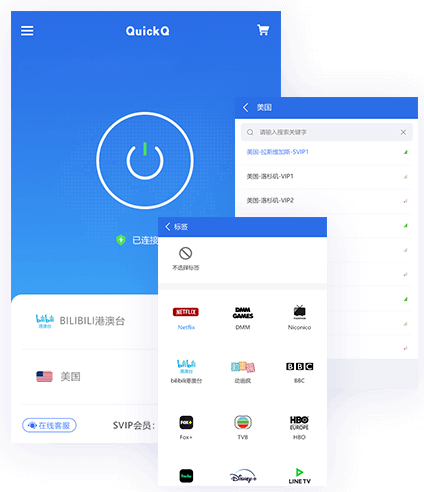
在当今的数字化时代,即时通讯工具已成为人们日常生活和工作中不可或缺的一部分。QuickQ电脑版下载作为一款备受欢迎的即时通讯软件,以其高效、稳定和丰富的功能特点,成为了用户的首选。QuickQ不仅可以满足个人用户的通讯需求,更适用于企业团队的日常沟通,为您的工作和生活带来便捷和高效。
QuickQ电脑版的主要特点:
高效的消息传递:QuickQ支持文字、图片、文件等多种消息类型,同时具备快速的消息传递速度,确保您的每一条信息都能够及时传递到接收者手中。
多设备同步:无论您使用的是电脑、手机还是平板,QuickQ都能实现跨设备同步,您可以随时随地查看和回复消息,不再受限于设备和地点。
强大的安全保障:QuickQ采用先进的加密技术,保障您的隐私和信息安全,让您在使用过程中无后顾之忧。
丰富的功能:QuickQ不仅仅是一个简单的聊天工具,它还提供了语音通话、视频通话、群聊、文件共享等多种功能,满足您的各种通讯需求。
安装QuickQ电脑版的步骤:
访问官方网站:打开您的浏览器,访问QuickQ官方网站,在首页找到“下载”或“下载电脑版”的选项。
选择适合您的版本:官网提供了多个版本的QuickQ电脑版供您选择,请选择适合您操作系统的版本(如Windows、Mac等)。
下载并安装:点击下载按钮,下载完成后,打开安装文件并按照提示进行安装。
注册或登录:安装完成后,打开QuickQ,您可以选择注册新账号或使用已有账号直接登录。
设置完善:登录后,您可以根据自己的需求进行一些个人设置,如更改头像、设置隐私选项等。
使用QuickQ电脑版的技巧:
充分利用群聊功能:QuickQ支持创建和管理多个群聊,您可以根据不同的需求创建不同的群组,与团队成员、朋友或家人保持紧密联系。
文件和媒体共享:QuickQ提供了强大的文件和媒体共享功能,您可以轻松地分享各种文件,如文档、图片、视频等,无需通过邮件或其他方式传输。
利用通知和提醒:QuickQ支持自定义通知和提醒功能,您可以设置重要消息的提醒,确保不会错过任何重要信息。
高效的搜索功能:QuickQ内置了强大的搜索功能,您可以轻松查找历史聊天记录中的特定信息,提高工作和生活的效率。
定制化主题和界面:QuickQ允许用户自定义主题和界面,您可以根据自己的喜好进行个性化设置,让使用过程更加舒适。
通过以上介绍,相信您已经对QuickQ电脑版有了初步的了解。在接下来的部分,我们将进一步探讨QuickQ电脑版的高级功能和使用方法,帮助您更好地掌握这款强大的即时通讯工具。
QuickQ电脑版的高级功能与使用方法
QuickQ电脑版不仅具备基本的即时通讯功能,还提供了一系列高级功能,使其在功能上更加丰富,使用上更加便捷。下面我们将详细介绍QuickQ电脑版的一些高级功能及其使用方法,帮助您充分利用这款工具的潜力。
语音和视频通话
QuickQ不仅支持文字消息,还提供了语音和视频通话功能。无论是进行日常交流还是商务沟通,语音和视频通话都能提供更加直观和高效的沟通方式。使用方法如下:
语音通话:在聊天窗口中点击“电话”图标,选择“语音通话”选项,系统将尝试连接对方。对方接听后,双方即可进行语音交流。
视频通话:在聊天窗口中点击“电话”图标,选择“视频通话”选项,系统将尝试连接对方。对方接听后,双方即可进行视频交流。
高级文件共享
QuickQ的文件共享功能不仅支持多种文件类型,还提供了高效的文件传输速度和大文件支持。使用方法如下:
文件上传:在聊天窗口中点击“文件”图标,选择要上传的文件,系统将开始上传。上传完成后,文件将显示在聊天窗口中,对方可以点击下载。
大文件分享:QuickQ支持大文件分享,用户可以将超过系统默认大小限制的文件进行分享。使用方法与普通文件共享类似,但需要注意上传和下载时间可能较长。
自定义表情和GIF
QuickQ提供了丰富的表情包和GIF动画资源,让您的聊天更加生动有趣。使用方法如下:
表情包:在输入框中输入表情包的关键字(如“:微笑:”),系统将自动匹配并显示表情包选项,您可以点击选择并插入所需的表情包。
GIF动画:在输入框中输入GIF关键字(如“:笑:”),系统将自动匹配并显示GIF动画选项,您可以点击选择并插入所需的GIF动画。
自定义通知和提醒
QuickQ允许用户自定义重要消息的通知和提醒,确保您不会错过任何重要信息。使用方法如下:
设置通知:在用户设置中,找到“通知”选项,可以选择是否显示通知栏提醒、铃声设置等。设置提醒:在聊天窗口中,点击对方用户头像,选择“设置”选项,可以为特定联系人设置自定义提醒。多设备同步
QuickQ支持多设备同步,无论您使用的是电脑、手机还是平板,QuickQ都能实现跨设备同步,您可以随时随地查看和回复消息。使用方法如下:
同步设置:在用户设置中,找到“同步”选项,确保多设备同步功能已开启。登录其他设备:在其他设备上,打开QuickQ并输入您的账号和密码进行登录,即可同步当前聊天记录和新消息。群聊管理
QuickQ的群聊功能强大,支持创建和管理多个群聊,您可以根据不同的需求创建不同的群组,并进行详细的群聊管理。使用方法如下:
创建群聊:在主界面点击“+”图标,选择“创建群聊”,输入群聊名称和添加成员,创建群聊。群聊设置:在群聊界面,点击群聊名称,可以进行群聊设置,如修改群聊头像、群规等。群聊管理:在群聊界面,点击群聊名称,可以进行管理成员,如添加成员、移除成员、设置管理员等。
通过以上介绍,相信您已经了解了QuickQ电脑版的高级功能和使用方法。QuickQ不仅提供了基本的即时通讯功能,还包含了丰富的高级功能,帮助您在工作和生活中实现更高效的沟通。无论您是个人用户还是企业团队,QuickQ都能满足您的各种通讯需求,让您在数字世界中拥有更加便捷和高效的沟通体验。